Une réunion d’équipe à distance se prépare aussi sur la table. Un document caché sous le portable, un câble trop court ou des notes placées derrière l’écran peuvent compliquer une présentation pourtant bien préparée. Avant de rejoindre vos collègues, organisez le poste autour de ce que vous devrez réellement faire : écouter, consulter une pièce, prendre une décision ou montrer un résultat. Cette vérification reste utile quel que soit le logiciel de collaboration choisi.
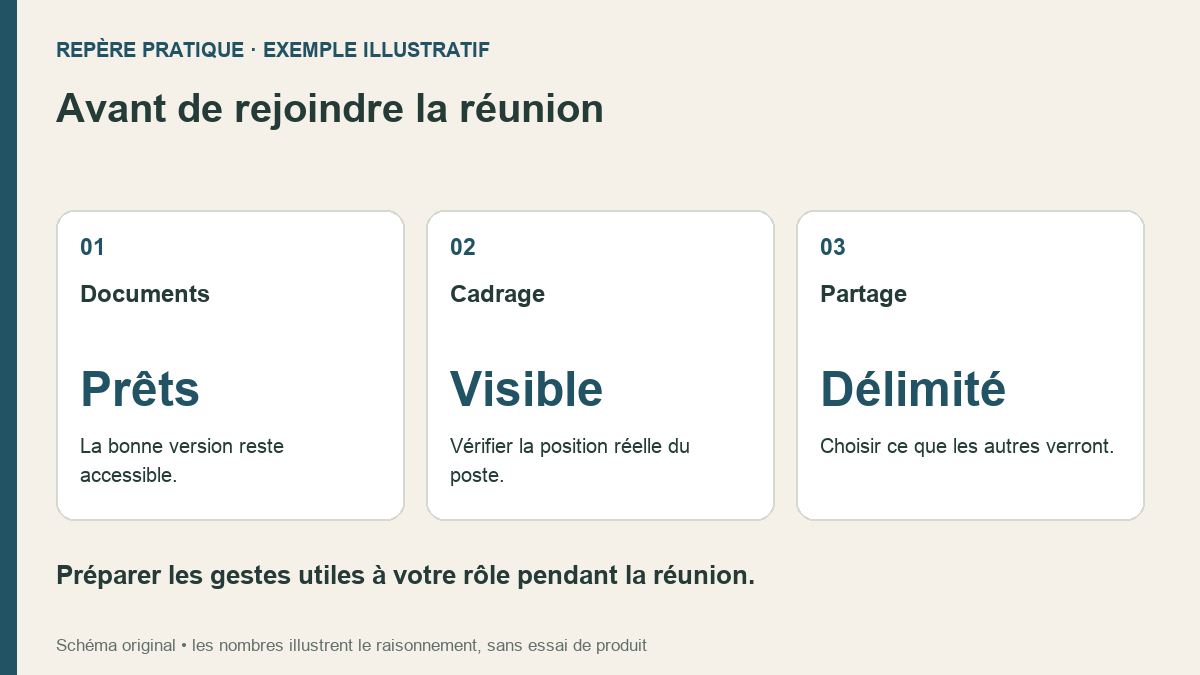
Table des matières
Partir de son rôle dans la réunion
Relisez l’ordre du jour et écrivez votre contribution attendue en une phrase. Si vous devez commenter un tableau, ouvrez la bonne version avant la connexion. Si vous devez simplement écouter et noter une décision, gardez une page de notes disponible. Vous éviterez ainsi de préparer une installation de présentation complète pour une réunion où elle ne servira pas.
Lire également : Nikito Domus : Découvrez les services immobiliers innovants qui révolutionnent le secteur
Rassemblez les liens utiles dans un document court, avec le nom de chaque fichier. Ne vous contentez pas d’une série d’onglets dont les titres disparaissent : la bonne version doit rester identifiable. Une réunion récurrente peut conserver ce même document de repérage, à condition de retirer les liens devenus inutiles.
Réserver une place aux documents et à la saisie
Disposez les éléments comme pendant l’échange : écran ouvert, clavier, souris et feuille éventuelle. Vérifiez que la main peut atteindre les commandes sans déplacer le document que vous lirez. Ce contrôle est plus révélateur qu’une photographie d’un bureau vide. Si une pièce papier sert une seule fois, prévoyez où la poser après sa consultation.
A découvrir également : Comment Kopilote révolutionne l'efficacité dans la gestion d'entreprise
L’INRS conseille des périphériques de saisie déportés lorsqu’un portable est rehaussé. Prévoyez donc leur emplacement avant de surélever l’écran. Pour comparer les supports de portable pour les réunions à distance, partez de cette installation complète : un modèle compact fermé peut occuper davantage de place une fois accompagné du clavier et de la souris.
Contrôler le cadrage avec le poste déjà installé
Regardez l’aperçu de la caméra après avoir placé les documents. Vérifiez ce qui apparaît derrière vous, mais aussi les changements provoqués lorsque vous lisez ou prenez des notes. Une feuille tenue devant le portable peut masquer la caméra ; un téléphone posé sur la table peut occuper la zone réservée à la souris.
Faites ce contrôle dans la position où vous participerez réellement. Si vous devez montrer un objet, préparez son emplacement séparément et vérifiez que vous pouvez le saisir sans tirer sur un câble. Il ne s’agit pas de rechercher un décor parfait, mais d’éviter une manipulation improvisée au moment où les autres attendent votre intervention.
Vérifier ce qui sera partagé
La documentation Microsoft distingue le partage d’un écran et celui d’une fenêtre dans Teams. Avant la séance, choisissez le périmètre correspondant au contenu à montrer et faites un essai avec les fonctions dont vous disposez. Le comportement peut dépendre de l’application, du navigateur et des réglages de votre organisation.
Fermez les documents sans rapport avec la réunion et vérifiez le résultat visible par un participant lors d’un essai autorisé. Ne supposez pas qu’une fenêtre personnelle sera toujours invisible : cela dépend du mode choisi. Préparez également la commande qui arrête le partage, afin de retrouver votre espace de travail à la fin de l’explication.
Garder une courte fiche de contrôle
Une fiche réutilisable peut tenir en quatre lignes : bon document ouvert, microphone et sortie audio sélectionnés, aperçu caméra vérifié, mode de partage repéré. Ajoutez seulement les points qui ont déjà posé problème dans votre installation. Une liste trop longue finit souvent par être parcourue sans vérification réelle.
Après la réunion, notez la décision, la personne responsable de la prochaine action et la pièce à conserver. Si un élément matériel a gêné l’échange, décrivez le problème avant d’acheter un accessoire : manque de place, câble inaccessible ou hauteur difficile à retrouver. Vous aurez alors un besoin précis à résoudre lors de la prochaine préparation.